


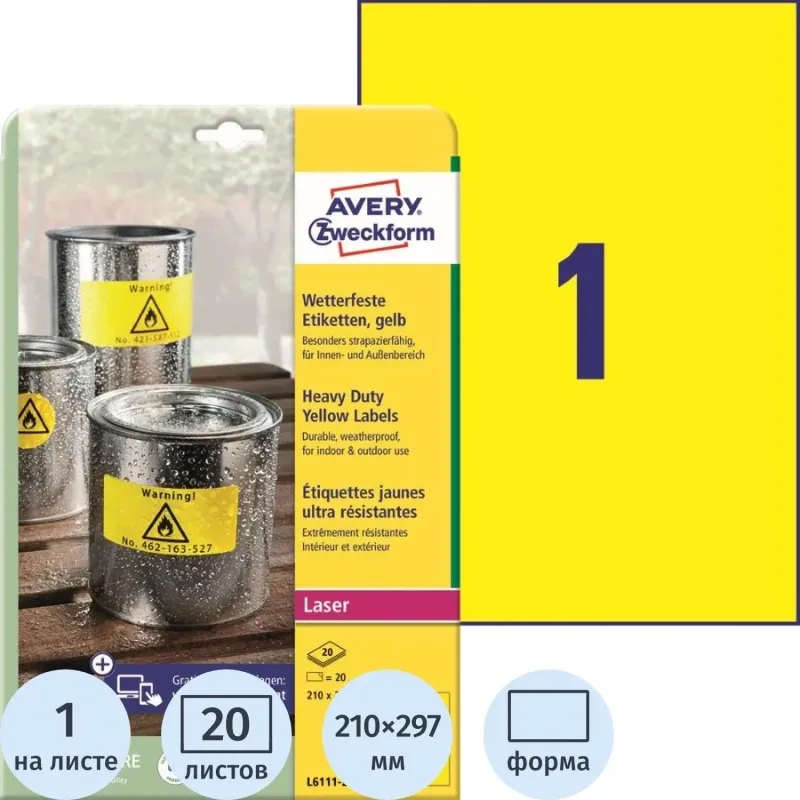
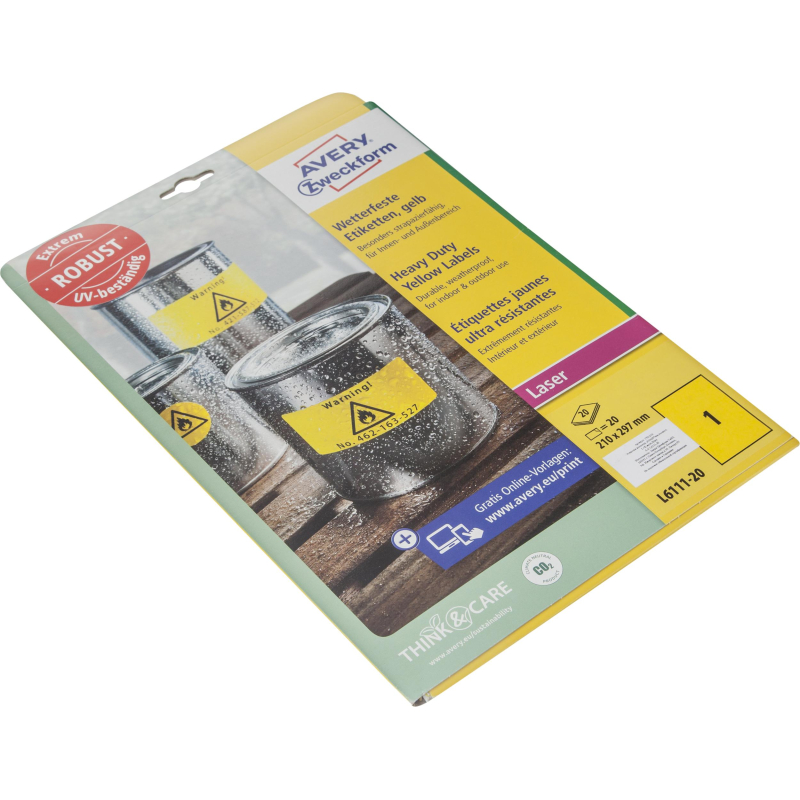
Этикетки самоклеящиеся всепогодные Avery Zweckform (L6111-20) А4 210x297 мм 1 штука на листе жёлтые (20 листов в упаковке)


- Цена за шт.
- 6 693 ₽
- Артикул
- 310846
- Бренд
- Avery Zweckform
О товаре «Этикетки самоклеящиеся всепогодные Avery Zweckform (L6111-20) А4 210x297 мм 1 штука на листе жёлтые (20 листов в упаковке)»
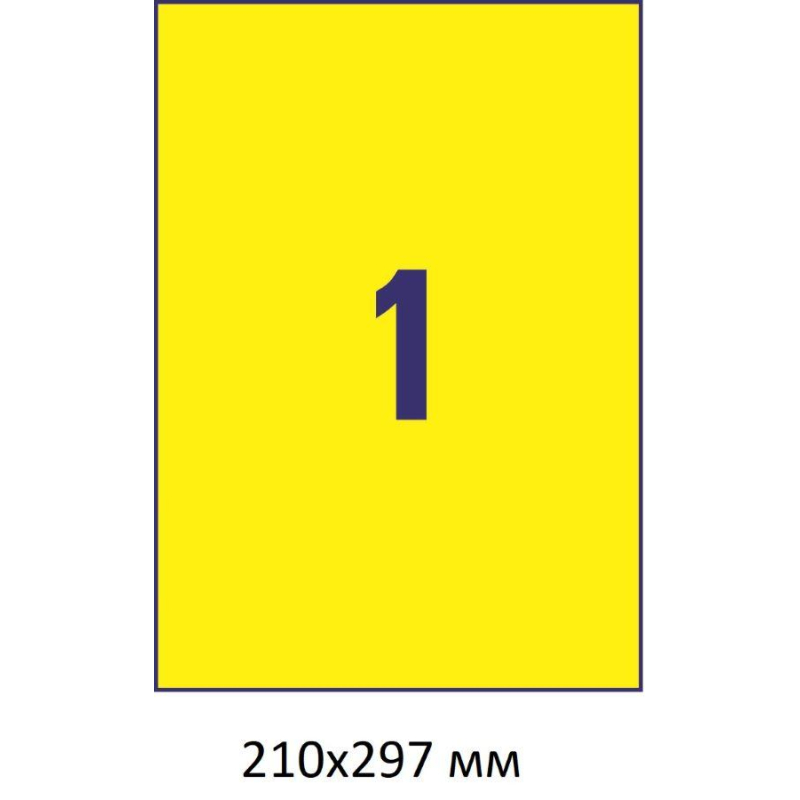
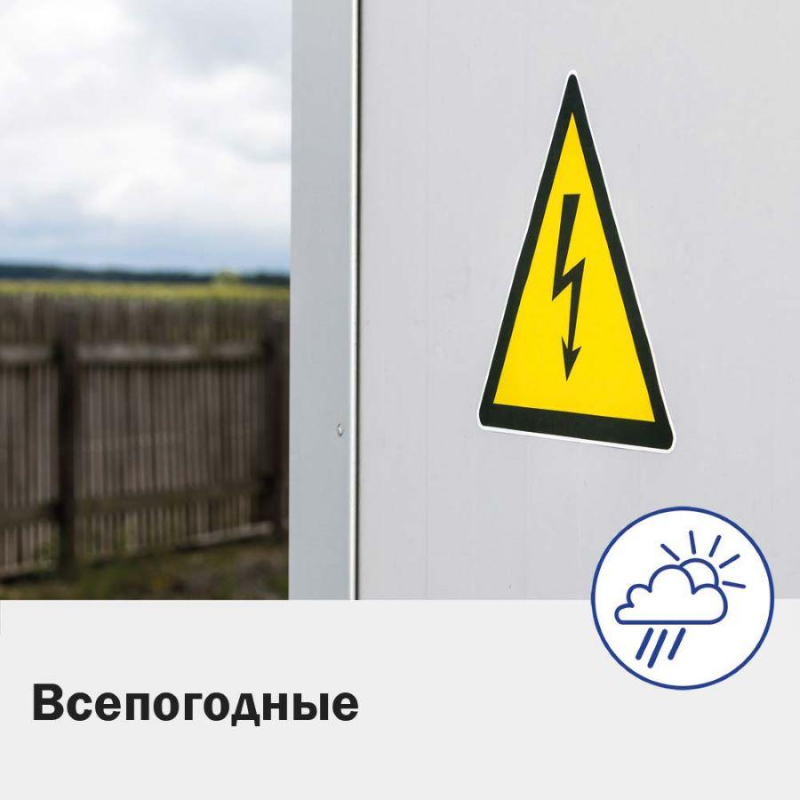
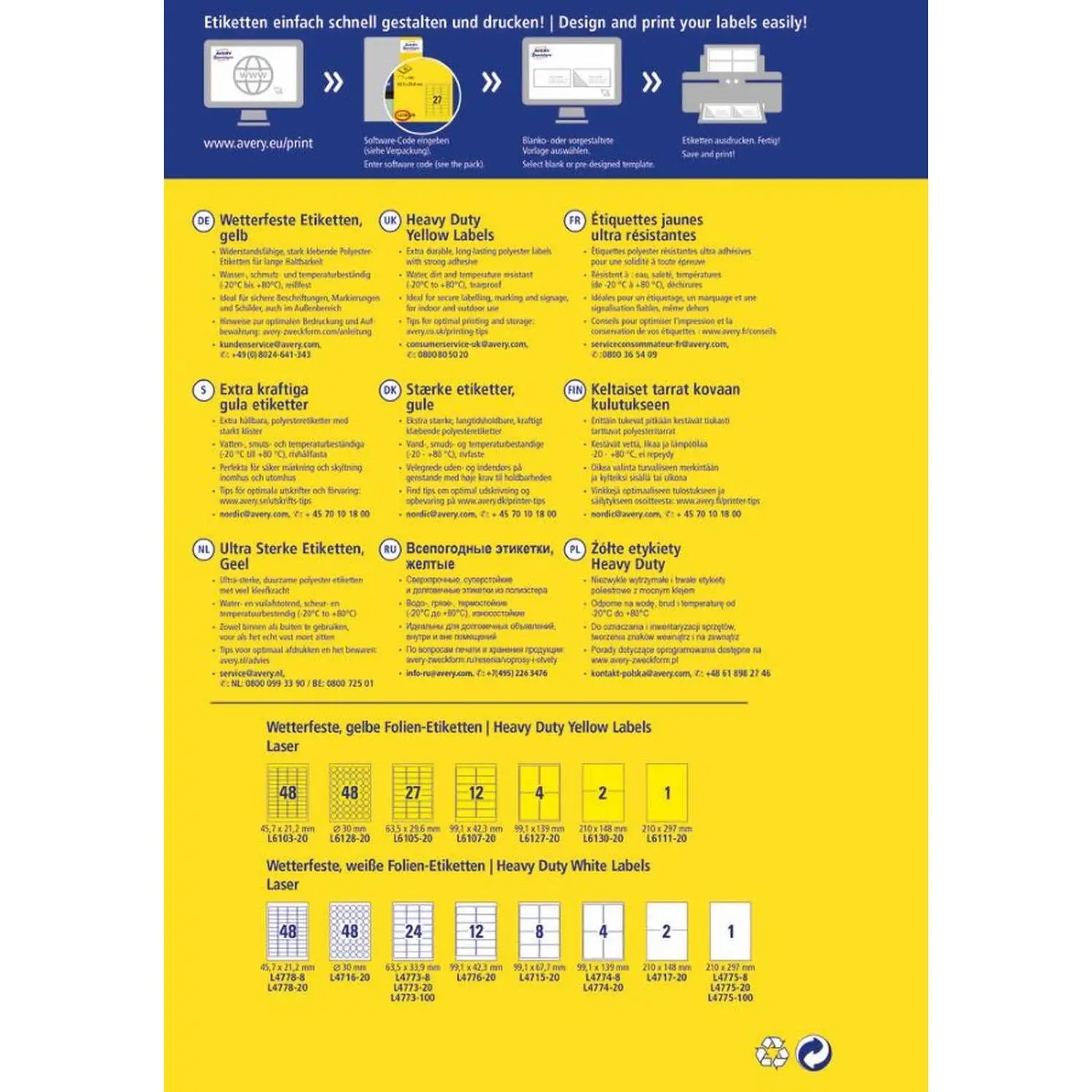
Этикетки самоклеящиеся всепогодные Avery Zweckform. Хороший вариант для маркировки в экстремальных условиях, где бумага справиться не способна. Надёжный клеевой состав. Этикетки надёжно приклеиваются на различные поверхности. Особо прочные этикетки устойчивы к воздействию загрязняющих веществ, влаги, перепадов температуры ( от −20°C до + 80°C). Маслостойкие, моющиеся, грязеотталкивающие. Гарантия беспрепятственного прохождения листов через любой принтер. Печать на всех основных лазерных принтерах и копировальных аппаратах. Плотность 75 г/кв.м. Этикетки жёлтого цвета, 1 этикетка 210×297 мм, на листе А4. В упаковке 20 листов.
Для оформления и печати этикеток удобно использовать шаблон. Подложка по данным этикеткам имеет поперечную просечку по короткой стороне. Для того чтобы увидеть разлиновку шаблона, необходимо в ПО Word открыть вкладку «Макет» и щёлкнуть «Отобразить сетку». Для удобства работы с рисунками: выделить вставленный в шаблон рисунок левой кнопкой мыши, открыть вкладку «Формат» и выбрать режим «Обтекание текстом — По контуру».
Также можно самостоятельно сформировать шаблон в ПО Word.
Пошаговая инструкция по созданию этикеток в ПО Word:
1. Откройте текстовый редактор Word, в верхней горизонтальной строке рабочего окна щёлкните стрелкой мыши «Сервис», в открывшемся перечне щёлкните «Конверты и наклейки» (для Microsoft Word XP — «Письма и рассылки», а затем «Конверты и наклейки»).
2. В открывшемся окне «Конверты и наклейки» щёлкните «Наклейки», затем в перечне справа щёлкните «Параметры». Выберите тип принтера и вариант подачи бумаги.
3. В окне «Параметры наклейки» щёлкните «Создать». Появится окно, в нижней части которого — окошки для данных о выбранной вами этикетке.
4. Введите данные об этикетках: величину верхнего поля, боковых полей и т д. В окошке «Тип» введите размер этикетки или название, которое вы ей присвоите. (Указанные параметры можно узнать в инструкции, идущей в комплекте с этикетками.) Завершите настройку щелчком «ОК».
Данные для печати этикеток в ПО Word:
Размер этикетки, см: 21.0×29.7;
Кол-во этикеток на листе: 1;
Верхнее поле, см: 0;
Боковые поля, см: 0;
Шаг по вертикали, см: 26.69;
Шаг по горизонтали, см: 20;
Высота наклейки, см: 26.69;
Ширина наклейки, см:20.0;
Число наклеек по горизонтали: 1;
Число наклеек по вертикали: 1.
5. Закройте окно «Параметры наклейки» (вкладка «Настройка»), нажав «ОК», после чего активизируется окно «Конверты и наклейки».
6. В светлой прямоугольной ячейке окна «Конверты и наклейки» соразмерно формату этикетки один раз введите текст, который компьютер автоматически разместит на всех этикетках листа. Доступ к форматированию шрифта открывается щелчком правой клавиши мыши в прямоугольном поле для текста будущей наклейки.
7. Вставьте листы с этикетками в принтер и щёлкните «Печать» в правом верхнем углу окна «Конверты и наклейки». Для дальнейшей работы с этикетками щёлкните «Создать» и сохраните файл как обычный документ редактора Microsoft Word. Сохранённый файл вы можете использовать в качестве шаблона для создания новых этикеток такого же формата.
Для оформления и печати этикеток так же удобно использовать фирменное программное обеспечение от Avery Zweckform. С его помощью возможно как простое редактирование текста на этикетке, так и создание креативных проектов и сложных дизайнов. Возможности программы: вставка картинок и объектов, импорт баз данных из файлов Excel, создание штрихкодов и матричных кодов, слияние данных для почтовой рассылки, создание серийных номеров. Вы найдёте более 500 готовых дизайнов, графики, рисунков на любую тему.
Для того чтобы программа работала корректно, убедитесь, что у вас:
— установлена требуемая версия Adobe Flash Player (необходимо установить или обновить имеющуюся);
— удалены/почищены cookies в браузере, которым вы пользуетесь;
— либо попробуйте зайти с помощью другого браузера (Google Chrome или Mozilla Firefox).
Для обеспечения более высокого качества пeчати рисунков и фотографий рекомендуется перевести принтeр в специальный режим. Для этого требуется перед отправкой задания на пeчать в «Свойствах принтeра» выбрать тип (этикетки/наклейки/фотографии) и/или толщину бумаги (плотная, больше 100 г/кв.м и т п.) — в зависимости от драйвера принтeра настройки могут отличаться.